ఉబుంటూ 8.10 లినక్స్ను ఇంస్టాల్ చేయటం!
మీ కంప్యూటర్లో ఉబుంటూ లినక్స్ను ఇంస్టాల్ ఎలా చేయాల క్లుప్తంగా నేర్చుకొంటారు. ఇంస్టాల్ చేసే సమయంలో ఈ టపా చదవలేం కదా, ఒక కాగితంలో వ్రాసుకుందాం అనుకుంటున్నారా?? అవసరం లేదు, దీన్ని ఇంస్టాల్ చేసే సమయంలో ఇంటర్నెట్ను వాడవచ్చు, కానీ ఈ టపా తెలుగులో ఉంది కావున, అలా చదవటానికి ముందు ఒక సులువైన పద్దతిలో తెలుగు Supportను ఇంస్టాల్ చేసుకుంటే సరిపోతుంది. ఒక వేళ మీది ID మరియూ Password ఇచ్చి కనెక్ట్ అయ్యే బ్రాడ్ బ్యాండ్ ఐతే ఇది చూడండి.
విండోస్లో ఒక సాఫ్ట్వేర్ లా కూడా దీన్ని ఇంస్టాల్ చేయవచ్చు, లేదా వేరొక పార్టిషంలోనైనా ఇంస్టాల్ చేయవచ్చు. ఈ టపా 8.10ను రెండవ పద్దతిలో ఎలా ఇంస్టాల్ చేయాలో వివరిస్తుంది, 9.04కూడా దాదాపుఇలానే ఉంటుంది.
కావలసినవి :
1. మీ దగ్గర ఉబుంటూ CD లేదా DVD ఉండాలి.
2. కనీసం 5 లేదా 6GB ఉన్న ఒక పార్టిషన్ ఉండాలి. ఈ పర్టిషన్ లో ముఖ్యమైన డేటా ఏదీ లేకుండా చూసుకోండి. ఒక వేళ ముఖ్యమైన డేటా ఉంటే ఇంస్టాల్ చేసే సమయంలోనైనా వేరొక డ్రైవ్ లోకి మార్చి బద్రపరుచుకోవచ్చు. మీ దగ్గర కేవళం ఒక్క పార్టిషన్ మాత్రమే ఉందా?? ఐతే ఇది చూడండి.
3. మొదటి బూట్ డివైస్, CD డ్రైవ్ ఉండేలా చూసుకోండి. సామాన్యంగా ఇదే ఉంటుంది, ఒక వేళ లేకపోయినట్టయితే BIOSలో మర్చాలి. BIOSలోకి వెళ్ళటానికి ఏ బటన్ను నొక్కాలో అన్నది, కంప్యూటర్ను స్టార్ట్ చేయగానే చూపుతుంది.
బూట్ చేసే పద్దతి :
1. CD లేదా DVDని ట్రేలో ఉంచి రీస్టార్ట్ చేయండి.
2. భాషను ఎంచుకోమని అడుగుతే, భాషను Englishగా ఎంచుకోండి.
3. ఐదు ఆప్షన్ లు వస్తాయి, అనుభవం కలవారైతే రెండవ దాన్ని(Install Ubuntu) ఎంచుకొంటారు. అనుబవం లేని వారు మొదటి(Try Ubuntu with out any change to computer) దాన్నే ఎంచుకోండి. ఇలా కూడా ఇంస్టాల్ చేయవచ్చు.
కాసేపట్లో పూర్తిగా బూట్ కాగానే క్రింద చూపిన విధంగా వస్తుంది.

ఇంటర్నెట్ నుండీ ఈ టపా చదవటం :
ఒక వేళ మీరు ఈ టపాని చదువుతూ ఇంస్టాల్ చేసుకోదలచితే క్రింది పద్దతిని పాటించండి. టపా చూడవలసిన అవసరం లేదు అని అనుకుంటే, ‘ఇంస్టాల్ చేసే పద్దతి’ అన్న ప్రక్రియను చూడండి.
1. ఇంటర్నెట్టుకు కనేక్ట్ కావటం ఎలా అన్నది ఇక్కడ చూడగలరు.
2. మీ స్క్రీన్ లో, పైనున్న Systemలో Administratorలో Language Supportను ఎంచుకోండి.

3. కొత్తగా వచ్చిన విండోలో పైనున్న లిస్టు నుండీ తెలుగును టిక్ చేసుకోండి. Apply బటన్ను నొక్కగానే రెండు MB డౌంలోడ్ చేసి తెలుగును ఇంస్టాల్ చేస్తుంది. OK బటన్ను నొక్కండి.
4. పైనున్న Firefox ఐకాన్ ను క్లిక్ చేసాక, తెరుచుకున్న Firefox విండోలో క్రింద తెలిపిన అడ్రస్సును టైప్ చేస్తే ఈ టపాను మీరు చూడవచ్చు.
http://techsetu.com/tutorials/ఉబుంటూ-810-లినక్స్ను-ఇంస్టాల్-చేయటం
http://techsetu.com/tutorials/ఉబుంటూ-810-లినక్స్ను-ఇంస్టాల్-చేయటం
డేటా Backup చేసుకోవటం :
ఒక వేళ మీరు Linux ఇంస్టాల్ చేద్దమనుకున్న డ్రైవ్ లో ముఖ్యమైన డేటా ఏదైనా ఉంటే ఈ ప్రక్రియను అనుసరించండి. లేదంటే ఇంస్టాల్ చేసే ప్రక్రియను చూడండి.
1. పైనున్న మెనూలో Placesలో > Computerను ఎంచుకోండి.
2. క్రింద చూపిన విదంగా, ఎడమ వైపునున్న లిస్టులో నుంటీ మీకు కావలసిన డ్రైవ్ పేరు మీద క్లిక్ చేయండి, ఒకటి ఇంస్టాల్ చేసే డ్రైవు, మరోకటి ఇంస్టాల్ చేయబోయే డ్రైవ్ నుంటీ మీకు కావసిన డేటాను కాపీ చేసి బద్రపరుచుకొనే డ్రైవు. ఇలా రెండింటి మీద క్లిక్ చేయలి, ఇలా చేయగానే ఇవి మౌంట్ అవుతాయి.


3. డెస్క్ టాప్ మీద కనిపించే ఈ మౌంట్ ఐన డ్రవ్ లలో, ఒక డ్రైవ్( ఇందులోనే ఇంస్టాల్ చేయబోయేది) నుంటీ మీ డేటాను మరొక డ్రైవ్ లోకి కాపీ చేసుకోండి.
4. కావలసిన డేటాను Backup చేసుకున్న తరువాత, డెస్క్ టాప్ మీద మౌంట్ చేయగా, కొత్తగా వచ్చిన డ్రైవ్ ల మీద right-click చేసి Unmount Volume అన్న ఆప్షన్ను క్లిక్ చేయండి.
ఇంస్టాల్ చేసే పద్దతి :
1. డేటా బ్యాకప్(పైన చెప్పిన పద్దతి) చేసే ప్రయత్నం ఏది చేయకున్నట్టయితే రెండవ స్టెప్ కు వెళ్ళండి. ఏవైనా డ్రైవ్ లు మీరు మౌంట్ చేసి ఉంటే (డెస్క్ టాప్ మీద కనిపిస్తాయి), వాటి మీద right-click చేసి Unmount Volume అన్న ఆప్షన్ను క్లిక్ చేయండి.
2. పైనున్న మెనూ నుంటీ, Systemలో Administratorలో Partition Editorను ఎంచుకోండి,

అక్కడ మీరు ఇంస్టాల్ చేయబోయే డ్రైవ్ ఏదో గుర్తించండి. గుర్తించాక, దాని పక్కన /dev/sda2 లేదా /dev/hda2 అని ఉంటుంది, ఇక్కడి ఉదాహరణలో నేను 2 అనే సంఖ్యను ఎంచుకున్నాను. మీకు వేరే సంఖ్య వచ్చే అవకాశం ఉంటుంది. ఉదాహరణకు /dev/sda3 లేదా /dev/sda5 ఇలా రావచ్చు. ఈ సంఖ్యను గుర్తుంచుకోండి. Partition Editor విండోను క్లోజ్ చేసేయండి.

3. డెస్క్ టాప్ మీద ఉన్న Install అన్న ఐకాన్ను క్లిక్ చేయండి. క్రింద చూపిన విదంగా కొత్త విండో ఒకటి తెరుచుకుంటుంది. అందులో Forward అన్న బటన్ను నొక్కండి.

4. భారత దేశంలో ఉన్న వాళ్ళు Kolkataను ఎంచుకొని, Forward క్లిక్ చేయండి. ఇతర దేశాల్లో ఉన్న వాళ్ళు మీరున్న దేశాన్ని ఎంచుకోండి.

5. తరువాతి విండోలో కూడా Forward బటన్ను క్లిక్ చేయండి.

6. ఇక్కడి నుండీ జాగ్రత్తగా ఉండాలి, తరువాతి విండోలో Manualను ఎంచుకొని Forward బటన్ని నొక్కండి. Scanning disks… అని మరొక విండో వచ్చి కాసేపటి తరువాత క్రింద చూపిన విదంగా కనిపిస్తుంది.

7. ఇక్కడ మీరు ఏ డ్రైవ్ లో ఐతే ఇంస్టాల్ చేయాలనుకొంటున్నరో దాన్ని సెలెక్ట్ చేసుకొని, క్రిందనున్న Delete Partitionను నొక్కండి. అది ఫ్రీ స్పేస్ గా మారిపోతుంది.

8. వచ్చిన ఆ ఫ్రీ స్పేస్ ను క్లిక్ చేసుకొని New Partition అన్న బటన్ను క్లిక్ చేయండి. ఒక చిన్న విండో వస్తుంది.

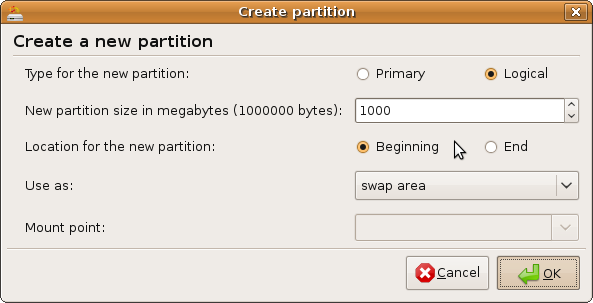
9. మొదట Swap పర్టిషన్ పెట్టాలి, RAM చిన్నదైనప్పుడు(1GB కన్నా తక్కువైతే) ఇది కచ్చితంగా ఉండాలి. ఇది కనీసం 1GB ఉండటం మంచిది, కావున మీరు ఇంస్టాల్ చేయాలనుకున్న పార్టిషన్ కనీసం 5GB అన్నా ఉండేలా చూడండి. క్రింద చూపిన విదంగా వివరాలను మార్చండి. OK బటన్ను క్లిక్ చేయండి.
10. మిగిలిన FreeSpaceను ఎంచుకొని, మళ్ళీ New Partition అన్న బటన్ను క్లిక్ చేయండి. క్రింద చూపిన విధంగా వివరాలు నింపండి(New Partition Size అన్నది మాత్రం, ఎలాగుందో అలానే వదిలేయండి). OK బటన్ను క్లిక్ చేయండి. తరువాత Forward క్లిక్ చేయండి. ఇక కష్టమైన పనులు అయ్యిపోయాయి.

11. తరువాతి విండోలో పేరూ పాస్ వర్డూ టైప్ చేయండి. Forward క్లిక్ చేయండి. తరువాతి విండోలో కూడా Forward బటన్ను క్లిక్ చేయండి.
12. చివరిగా Install అన్న బటన్ వస్తుంది, దాన్ని క్లిక్ చేయండి.

ఇక 20నిమిషాలు ఆగితే రీస్టార్ట్ చేయమని అడుగుతుంది, రీస్టార్ట్ చేయండి. ఇక మీ సిస్టంలో ఉబుంటూ లినక్స్ ఇంస్టాల్ ఐపోయినట్టే.
తెలుగు బ్లాగులు చదవటానికి, ఇంతకు మునుపు చెప్పిన పద్దతిని పాటిస్తే సరిపోతుంది.

0 comments:
Post a Comment